-
Шаг: 1 : Отчет о текущей версии прошивки
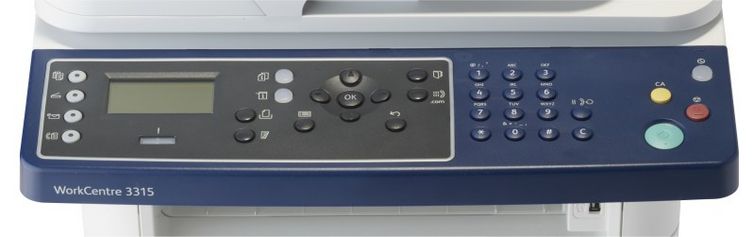
Версию текущей прошивки можно получить из отчета Конфигурация, находится в меню принтера, под названием Main Controller Board (MCB). Для печати отчета, нажимаем кнопку Статус устройства на главной панели. Стрелками Вверх, Вниз находим Страница конфигурации, нажимаем кнопку ОК. Стрелками выбираем пункт Сведения о расходных материалах, нажимаем ОК, Напечатать, выбираем Да, нажимаем ОК. Происходить печать отчета. CRUM номер чипа можно узнать из отчета Сведения о расходных материалах, распечатывается из меню принтера. Для печати отчета, нажимаем кнопку Статус устройства на главной панели. Стрелками Вверх, Вниз доходим до пункта Информационные страницы, нажимаем кнопку ОК. Стрелками выбираем пункт Сведения о расходных материалах, нажимаем ОК, Напечатать, выбираем Да, нажимаем ОК. Происходит печать отчета.
-
Шаг: 2 : Версия прошивки в отчете
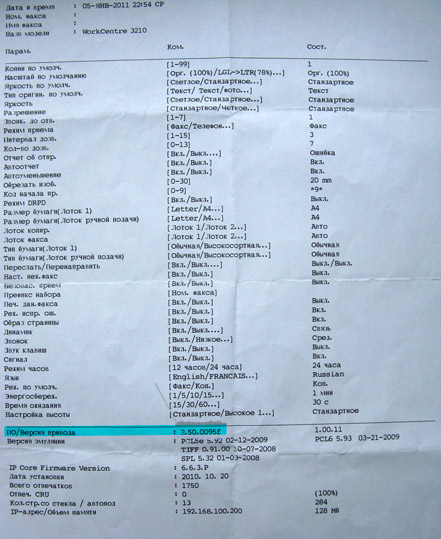
После того как принтер распечатает отчет, найдите в нем:
OS Version (текущая версия прошивки)
Возможные версии прошивки 2.50.00.85 или 2.50.00.87
Если в версии прошивки принтера присутствует буква F, значит он уже прошит. Следовательно прошивать его не нужно. -
Шаг: 3 : Приобретение прошивки
Необходимая вам прошивка создается индивидуально. Для её получения вам нужно отправить на service@zapravka.in ниже перечисленные параметры:
- Модель принтера
- OS Version (текущая версия прошивки)
- Machine Serial Number (серийный номер)
Название темы письма должно соответствовать модели аппарата. После дождитесь ответа на почту.Стоимость прошивки - 400 рублей
После подтверждения наличия прошивки, вам необходима перевести средства на любой из кошельков.
Для идентификации вашего платежа отправьте ответным письмом следующие данные:
- Сумма оплаты
- Номер кошелька, используемого при оплате
- В случае оплаты через терминал, приложите скан чека.
После идентификации вашего платежа, мы вышлем вам прошивку. Не стоит забывать, что процесс прошивки крайне рискованное занятие, если у вас присутствует хоть доля сомнения, лучше обратитесь в сервисный центр. -

Шаг: 4 : Подготовительный этап
При помощи USB кабеля подсоедините аппарат к компьютеру. Дождитесь его определения. Во избежание конфликтов, отключите все USB устройства не требующиеся для данной процедуры.
-

Шаг: 5 : Прошивка
Чтобы прошить принтер, перетяните FIX_Xerox-3315_V2.50.00.95 (версия указана для примера) на USBPRNS2.EXE (скачать)
На мониторе появится окно консоли, после того как оно пропадет принтер перезагрузится.
Прошивка прошла успешно! -
Шаг: 6 : Завершающий этап
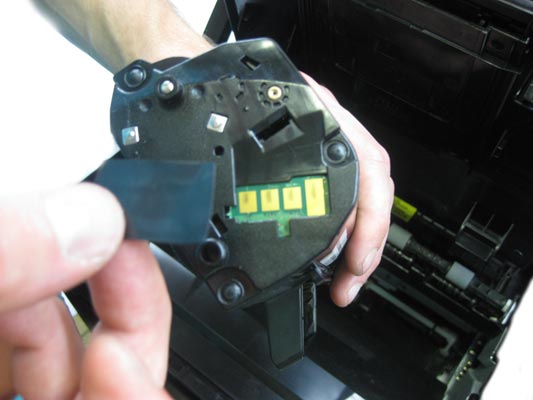
Для того, чтобы принтер исправно работал необходимо сделать следующее:
1) Извлеките или заклейте чип картриджа
2) Нажмите на кнопку Stop, и удерживайте её 2-3 секунды.