

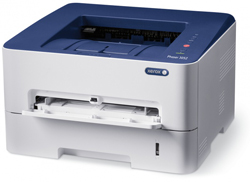
-
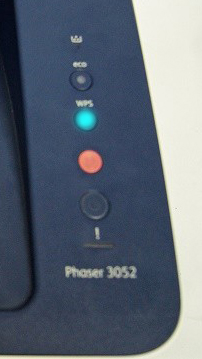
Шаг: 1 : Отчет о текущей версии прошивки
Для того чтобы напечатать Сonfiguration report:
нажмите и держите [ STOP ] 4 секунд (до тех пор пока лампочка не начнет быстро мигать), после отпустите.
Для того чтобы напечатать Supplies Information:
нажмите и держите [ STOP ] 6 секунд (до тех пор пока лампочка не начнет быстро мигать), после отпустите. -

Шаг: 2 : Версия прошивки в отчете
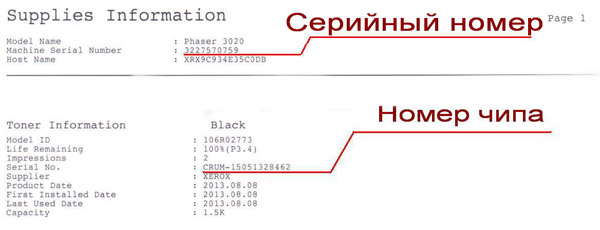
После того как принтер распечатает отчет, найдите в нем:
OS Version (текущая версия прошивки)
Возможные версии прошивки v3.50.01.05, v3.50.01.08 или v3.50.01.11
Если в версии прошивки принтера присутствует буква F, значит он уже прошит. Следовательно прошивать его не нужно. -
Шаг: 3 : Приобретение прошивки
Необходимая вам прошивка создается индивидуально. Для её получения вам нужно отправить на service@zapravka.in ниже перечисленные параметры:
- Модель принтера
- OS Version (текущая версия прошивки)
- Machine Serial Number (серийный номер)
Название темы письма должно соответствовать модели аппарата. После дождитесь ответа на почту.Стоимость прошивки - 2000 рублей
После подтверждения наличия прошивки, вам необходима перевести средства на любой из кошельков.
Для идентификации вашего платежа отправьте ответным письмом следующие данные:
- Сумма оплаты
- Номер кошелька, используемого при оплате
- В случае оплаты через терминал, приложите скан чека.
После идентификации вашего платежа, мы вышлем вам прошивку. Не стоит забывать, что процесс прошивки крайне рискованное занятие, если у вас присутствует хоть доля сомнения, лучше обратитесь в сервисный центр. -
Шаг: 4 : Подготовительный этап
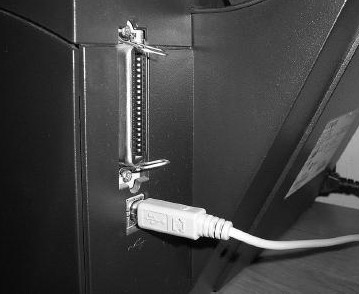
При помощи USB кабеля подсоедините аппарат к компьютеру. Дождитесь его определения. Во избежание конфликтов, отключите все USB устройства не требующиеся для данной процедуры.
-

Шаг: 5 : Прошивка
Чтобы прошить принтер, перетяните FIX_Phaser_V3.50.01.10 (версия указана для примера) на USBPRNS2.EXE (скачать)
На мониторе появится окно консоли, после того как оно пропадет принтер перезагрузится.
Прошивка прошла успешно! -
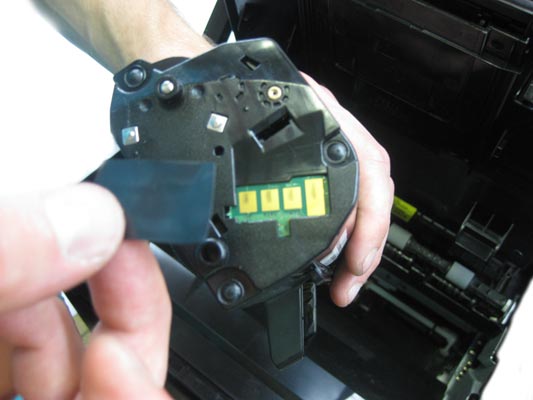
Шаг: 6 : Завершающий этап
Для того, чтобы принтер исправно работал необходимо сделать следующее:
1) Извлеките или заклейте чип картриджа
2) Нажмите на кнопку Stop, и удерживайте её 2-3 секунды.
Автор: Егоров Владимир